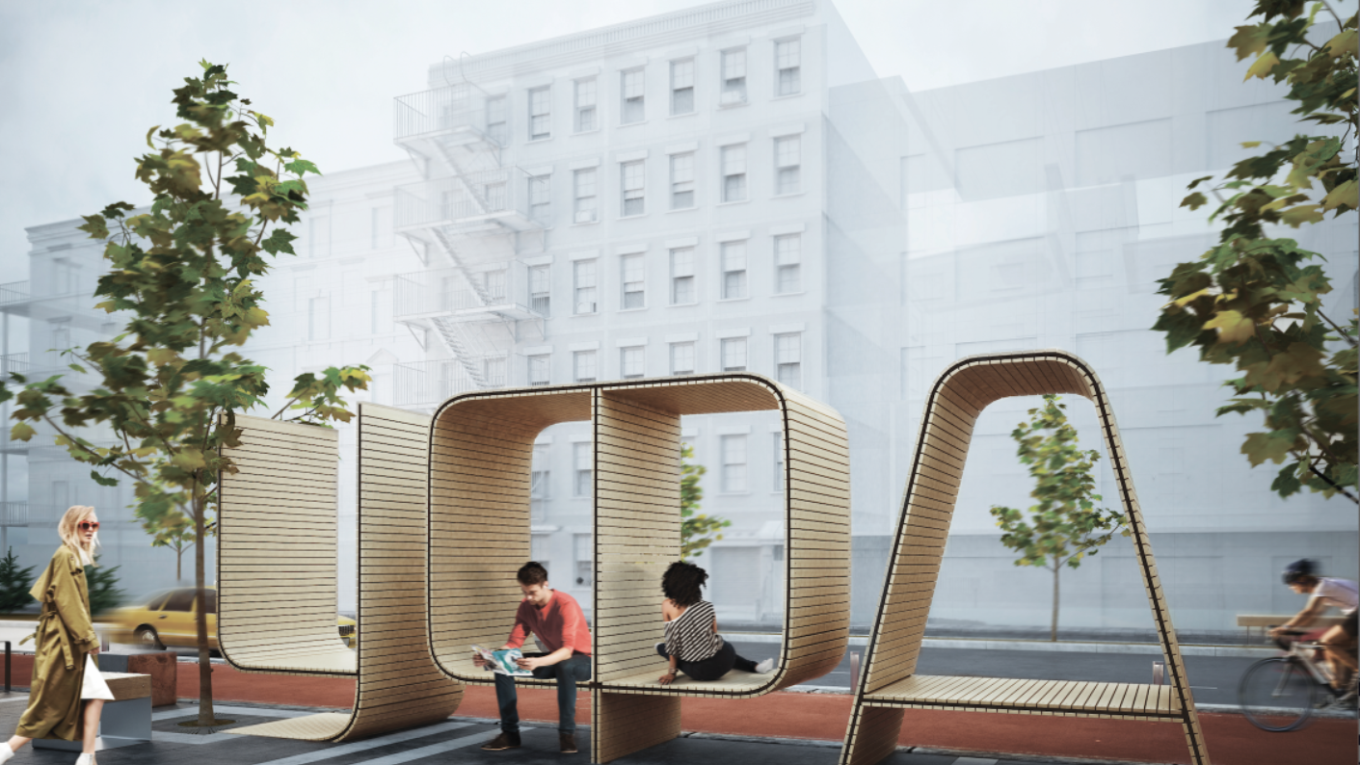
Как добавлять объекты на фото: пошаговое руководство для фотографов и дизайнеров
Современные редакторы позволяют не просто корректировать цвет и экспозицию, но и «поселять» в кадр новые предметы: от мелких аксессуаров до целых зданий. Главное — делать это так, чтобы зритель никогда не заподозрил монтаж. В этой статье мы разберёмся, как грамотно добавлять объекты в фотографию: от выбора исходников до финального сглаживания швов и цветокоррекции.
Подготовка: выбор подходящего исходника и объекта
Исходник должен иметь:
- Разрешение не ниже матрицы целевого кадра (чтобы избежать пикселизации).
- Схожий угол съёмки и перспективу (сверху, спереди, 45°).
- Аналогичное освещение: направление солнца или студийных источников.
Для объекта важно: - Прозрачный фон (.PNG) или возможность быстро вырезать маску.
- Совпадение масштаба: 1:1 визуально проверяйте на глаз или по измерительным линейкам в Photoshop.
Если снимаете сами, сделайте 3–5 кадров объекта при разном свете — вы быстро подберёте нужный. Можно добавить объекты на фото через текстовый запрос.
Инструменты вырезания: от быстрого до точного
| Инструмент | Где находится | Когда использовать |
|---|---|---|
| Remove Background (Adobe Sensei) | Photoshop → Properties | Фон однотонный, чёткий контраст |
| Select Subject | Photoshop → Select | Сложные очертания, волосы |
| Pen Tool | Photoshop | Идеальный силуэт для рекламы |
| AI Mask (Lightroom) | Masking → Objects | Лёгкая интеграция без растровых слоёв |
Совет: после автоматического выделения обязательно используйте Refine Edge или Select and Mask, чтобы убрать «ореол» по краям.
Перенос и масштабирование: как не нарушить пропорции
- Импортируйте объект как новый слой.
- Включите Smart Object (клик правой кнопкой → Convert to Smart Object) — можно масштабировать без потери качества.
- Используйте Free Transform (Ctrl+T), зажав Shift (Photoshop 2023: зажатие уже не требуется).
- Для точного соответствия размеров включите View → Show → Grid или используйте Vanishing Point (Filter) при добавлении крупных объектов (машины, мебель).
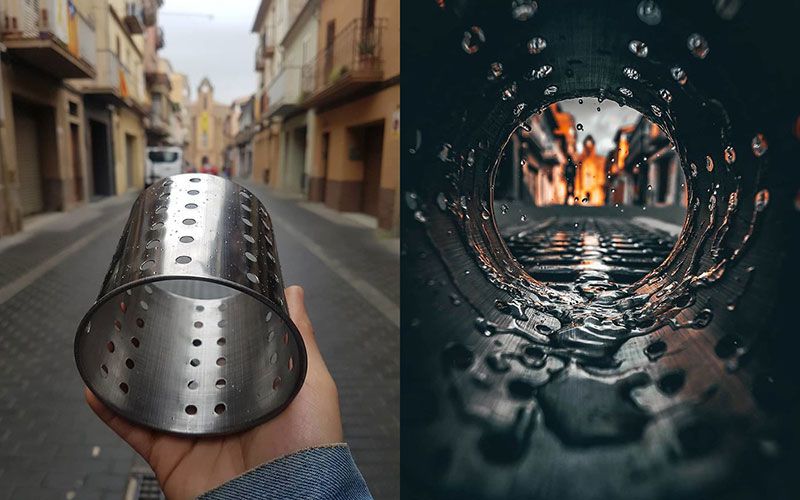
Совмещение света и тени
Шаг 1: цветовая температура. Создайте Color Balance или Photo Filter-слой и задайте ему клиппинг (Alt+клик между слоями), чтобы изменения касались только объекта.
Шаг 2: тени. Дублируйте объект (Ctrl+J), залейте чёрным (Ctrl+Backspace), размытие Gaussian Blur 20–50 px. Установите режим слоя Multiply и Opacity 20–40 %. Подстройте Distort → Warp, чтобы тень легла по форме поверхности.
Шаг 3: отражения. На глянцевых поверхностях (стол, асфальт) создайте дубликат объекта, отразите вертикально (Transform → Flip Vertical), сместите вниз, добавьте маску с градиентом от белого к чёрному — имитация отражения до 30 % прозрачности.
Цветокоррекция и баланс тонов
- Используйте Curves для совмещения контраста: поднимите средние тона, если объект слишком «плоский».
- Match Color (Image → Adjustments → Match Color) — быстро переносит палитру фона на объект.
- Color Lookup (LUT) с прозрачностью 30–50 % унифицирует весь кадр.
Для рекламных изображений добавьте 50 %-серый слой (Soft Light) и кистью 5 % Opacity тонко «подрисуйте» блики и тени, чтобы объект «сел» в кадр.
Финальные штрихи: шум, резкость и мелкие дефекты
- Проверьте View → 100 % — нет ли артефактов по краям маски.
- Примените Add Noise (1–2 %, Monochromatic) на объект, если фото имеет зернистость.
- Используйте High-Pass (1–2 px) → режим Overlay только по маске объекта, чтобы не «заточить» фон.
- Сгладьте жёсткие переходы Blending Options → Feather на маске 0,3–0,5 px.
Типичные ошибки и как их избежать
-
Ошибка: объект взят с фото при обратном свете, а кадр — с боковым.
Решение: перед вставкой добавьте Reflected Gradient Mask на половину объекта, имитируя новое направление света. -
Ошибка: размытая тень без учёта рельефа.
Решение: используйте Displace Map (сделайте карту высот из канала Red фото) — тень будет «повторять» неровности. -
Ошибка: перенасыщенные цвета объекта.
Решение: вместо насыщенности примените Vibrance +10, а Saturation −5 — цвета становятся живыми, но не кричащими.
Заключение
Грамотное добавление объектов на фото — это всегда чёткий алгоритм: подбор исходников, точное вырезание, правильное освещение и незаметная цветокоррекция. Следуйте этим шагам, и даже критический взгляд профессионала не заметит монтажа: новый предмет будет выглядеть так, будто всегда был в кадре.