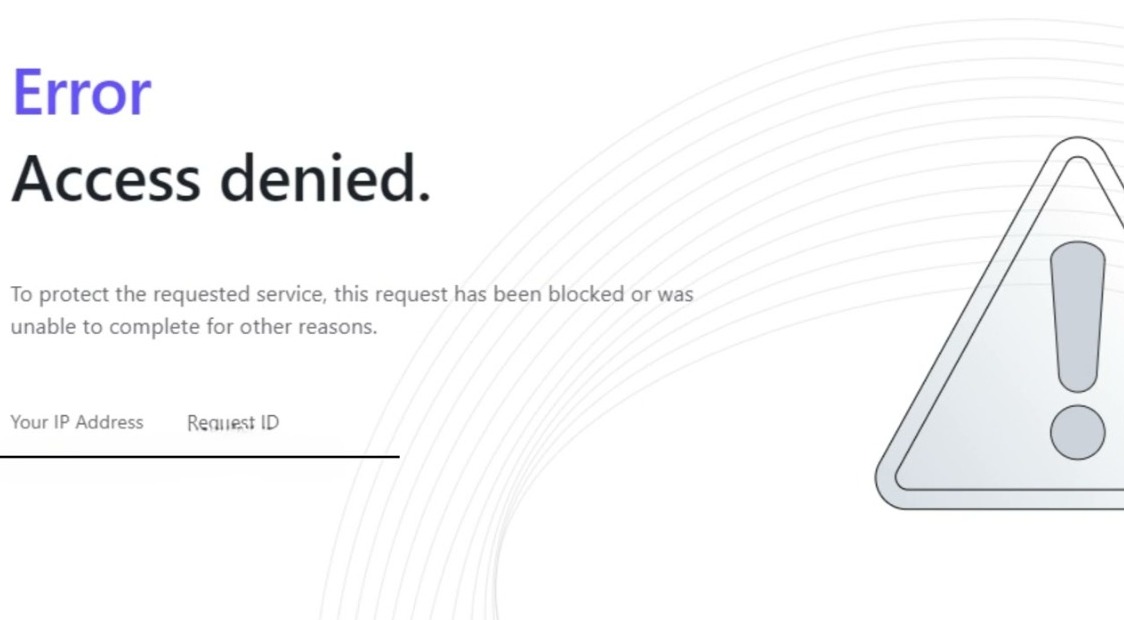
Как исправить ошибку Access Denied
Ошибка “Access Denied” (доступ запрещен) — одна из самых распространенных проблем, с которой могут столкнуться пользователи при работе с компьютерными системами и сетевыми ресурсами. Она возникает, когда у вас нет необходимых прав для доступа к определенному файлу, папке, приложению или веб-странице. В этой статье мы рассмотрим основные причины возникновения данной ошибки и способы её устранения.
Проверка прав доступа
Первым шагом к исправлению ошибки «Access Denied» является проверка прав доступа к ресурсу:
— Файлы и папки: щелкните правой кнопкой мыши на нужном файле или папке и выберите «Свойства». Перейдите на вкладку «Безопасность» и проверьте, какие разрешения установлены для вашей учетной записи. Если у вас нет прав на чтение или запись, то это может быть причиной ошибки.
— Приложения: для некоторых приложений требуются административные права. Попробуйте запустить программу с правами администратора: щелкните правой кнопкой мыши и выберите «Запуск от имени администратора».
— Сетевые ресурсы: если ошибка возникает при попытке доступа к сетевым папкам или серверам, убедитесь, что учетная запись, с которой вы входите, имеет доступ к этим ресурсам.
Оперативное исправление ошибки Access Denied крайне важно, поскольку она может существенно затруднить выполнение рабочих процессов или доступ к критически важной информации. Эта ошибка часто указывает на неправильные права доступа или блокировки, которые могут привести к значительным задержкам в выполнении задач, поскольку пользователи не могут получить доступ к необходимым файлам и приложениям. Устранение проблемы позволяет не только восстановить эффективность работы, но и предотвратить потенциальные риски утечки данных, сбоя в операционной деятельности и дополнительных затрат на восстановление доступа. Своевременное внимание к подобным ошибкам способствует поддержанию продуктивности и безопасности в работе с компьютерными системами.
Изменение прав доступа
Если проблема связана с правами доступа, их можно изменить:
— Для файлов и папок: на вкладке «Безопасность» нажмите кнопку «Изменить», чтобы изменить разрешения. Убедитесь, что вы добавили или изменили права для необходимой учетной записи, предоставив необходимые права (чтение, запись или полный доступ).
— Для папок в сети: вам потребуется доступ от администратора сети для изменения прав доступа. Обратитесь к системному администратору, чтобы открыть доступ к нужным ресурсам.

Проверка антивирусного программного обеспечения
Иногда антивирусные программы могут блокировать доступ к файлам и папкам, полагая, что они могут быть опасными:
— Проверьте журналы антивируса и убедитесь, что целевой файл или программа не находятся в списке заблокированных. Если это так, добавьте их в список доверенных.
— Отключите антивирус на время и попробуйте снова получить доступ к файлу или программе. Если проблема исчезнет, это может подтвердить, что антивирус был причиной.
Использование командной строки
Иногда доступ можно восстановить с помощью командной строки:
1. Откройте командную строку с правами администратора. Для этого нажмите Win + X и выберите «Командная строка (администратор)» или «Windows PowerShell (администратор)».
2. Введите команду для изменения прав доступа. Например, для предоставления полного доступа пользователю можно использовать команду icacls.
Пример команды:
icacls «C:\path\to\folder» /grant UserName:F
3. Замените «C:\path\to\folder» на путь к вашему файлу или папке, а «UserName» — на имя вашей учетной записи.
Проверка на наличие поврежденных файлов системы
В некоторых случаях ошибка «Access Denied» может быть вызвана поврежденными системными файлами. Для обнаружения и исправления проблем можно использовать встроенные инструменты Windows:
1. Откройте командную строку с правами администратора.
2. Введите команду sfc /scannow и нажмите Enter. Этот процесс займет некоторое время и может исправить поврежденные файлы.
Настройка контроллера учетных записей (UAC)
Контроллер учетных записей (UAC) может иногда блокировать доступ к приложениям:
— Попробуйте временно отключить UAC. Для этого введите «UAC» в строке поиска и выберите «Изменить параметры контроля учетных записей». Установите ползунок на уровень «Никогда не уведомлять» и сохраняйте изменения. Не забудьте вернуть настройки в исходное состояние после устранения проблемы.
Проверка сетевых настроек
Если ошибка «Access Denied» возникает при попытке доступа к сетевым ресурсам:
— Проверьте настройки вашего интернет-соединения. Убедитесь, что вы подключены к нужной сети и используете правильные учетные данные для доступа.
— Убедитесь, что ваш роутер или сервер настроены для разрешения доступа с вашей учетной записи.
Заключение
Ошибка «Access Denied» может быть вызвана различными причинами, включая отсутствующие или неправильные права доступа, блокировки антивирусом, поврежденные системные файлы и неправильные сетевые настройки. Важно последовательно проверять все вышеперечисленные аспекты, чтобы найти и устранить проблему. Если ни один из методов не помог, возможно, стоит обратиться за помощью к специалисту или технической поддержке.